Nesta etapa, você aprenderá a configurar fluxos de trabalho inteligentes que se iniciam sozinhos. Isso permitirá garantir que cada novo colaborador tenha suas ferramentas desde o primeiro dia, eliminando o erro humano e economizando tempo.
Passo 1: Permissões para configurar automatizações
Para poder configurar Plantillas de Automatizaciones, debes tener permissão de modificação de Solicitudes y la permissão de Gestión de Activos.
Caminho de acesso:
⚙️> Usuários e Perfis
Você debe tener ativadas as permissões de modificação de Solicitudes e de Gestión de Activos:
Passo 2: Lógica de eventos e ações
🗓️Evento:situação ou mudança que ocorre na plataforma e que serve como ogatilhopara iniciar automaticamente uma solicitação. En el módulo de Gestión de Activos, el evento clave es:
- Quando é criado um Colaborador (Alta):Ideal para atribuir equipamentos.
⚙️Ação:tarefa ou processo que é executado automaticamente quando oEventoocorre. En el módulo de Gestión de Activos, la acción clave es:
- Solicitar la asignación de activos a un colaborador:Cria uma ordem de atribuição de ativo diretamente ao novo colaborador sem necessidade de intervenção manual.
Passo 3: Configuração de la Plantilla
🔗Administrativo > Colaboradores > Solicitudes
Selecione a opção de Configuração
Agora selecione o botão "Crear plantilla" o el nombre de la plantilla flexible que desees modificar:
Preencha/Edite o formulário para criar a plantilla de solicitação. Não esqueça de selecionar que esta seja do tipo “Flexible”
Agora, na configuração da plantilla, selecione o início por “Evento de la plataforma” e escolha o evento “cuando se crea un colaborador” (que é o evento associado al alta de un colaborador)
💡Se quiser, você pode segmentar ainda mais esta automatização. Isso por meio de regras específicas. No modal, você pode selecionar com um filtro avançado a quem se aplicaria esta automatização. No exemplo, a automatização seria para todos os analistas da área de Administração e Finanzas.
Agora, clique no final do fluxo flexible, clique no botão “Añadir acción”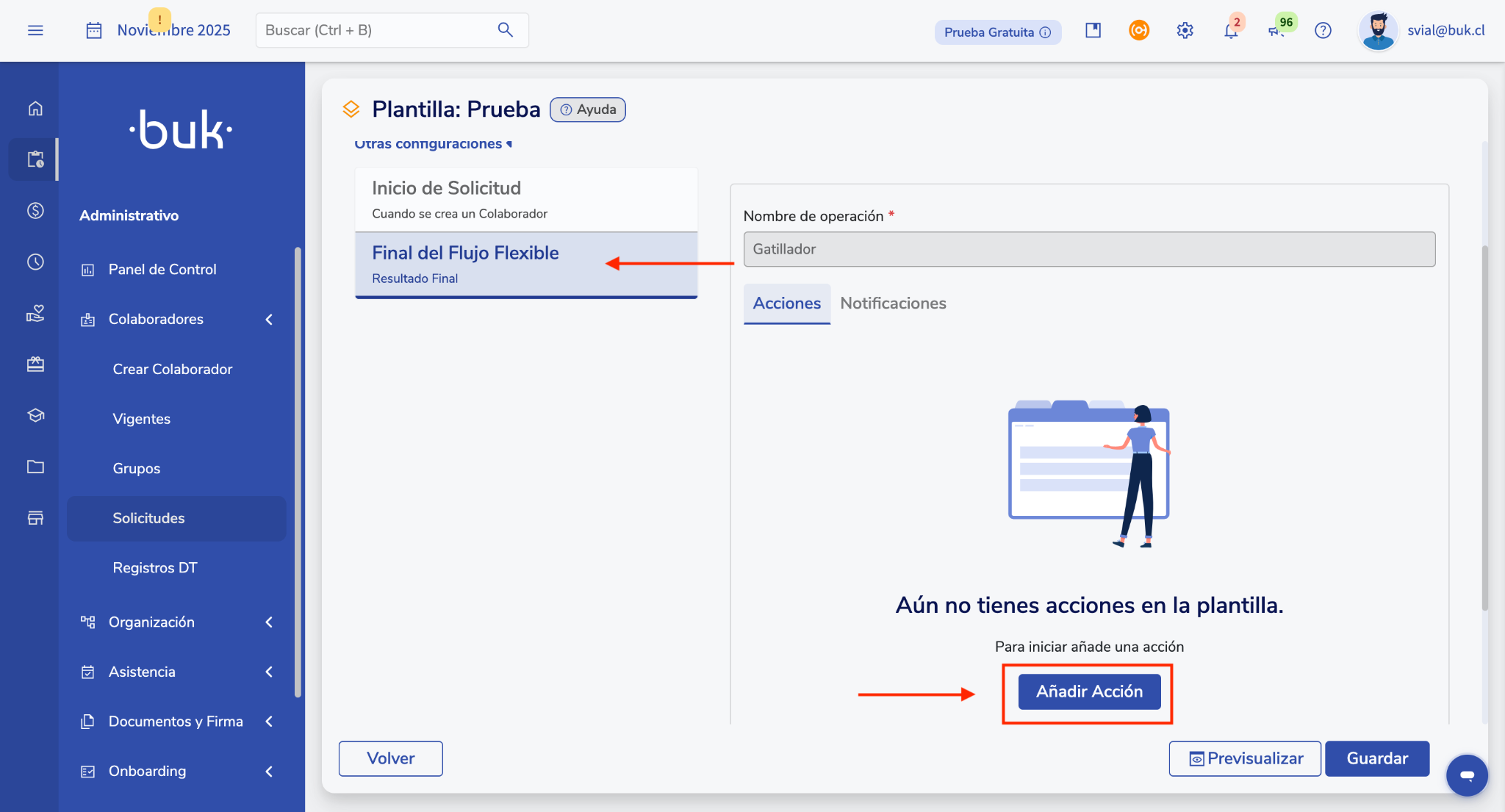
Ao clicar, abrirá um modal em que você deve selecionar a ação a ser realizada “ Solicitud de activos”
Para configurar a ação, você deve preencher os campos do formulário abaixo
Solicitado para:
- Se você quer que a solicitação de atribuição de ativo seja para o colaborador que é dado de alta, escolha a opção “Colaborador del evento”
- Se você quer que a solicitação de atribuição de ativo seja para o supervisor do colaborador que é dado de alta, escolha a opção “Supervisor del Colaborador del evento”
Depois, selecione os dias para atribuir, o prazo que o administrador de Gestión de Activos teria para atribuir os ativos desde que a alta do colaborador dispara a solicitação de atribuição.
Por fim, selecione a categoria e o(s) produto(s) que você quer que sejam solicitados.
💡Lembre-se de que sua plantilla deve estar no estado “Activo” para que a automatização funcione:
Se quiser saber mais sobre a configuração de solicitudes e outras automatizações, acesse esteartigoque contém mais informações.
Lembre-se, se precisar de ajuda você pode nos contatar através de nossos canais de atendimento.
Chat | Telefone | E-mail.
Ficamos felizes em ajudar!
🤖 Este artigo foi traduzido com inteligência artificial. Ver artigo original.