Conecta Buk con Slack, Microsoft Teams y Google Chat desde Plataforma Esencial o Plataforma Pro. Al activar un canal, los usuarios con perfil específico pueden interactuar con Buk AI. Si tu empresa tiene contratado el Agente del Colaborador, también pueden hacerlo los colaboradores con perfil normal y los líderes, según los permisos de cada usuario. Con Buk Studio puedes configurar los canales y enviar avisos desde sus flujos agénticos. Con Plataforma Pro, además puedes configurar el envío de notificaciones desde la Central de Notificaciones. Para conocer los demás canales, consulta los siguientes artículos.
Slack
Slack es una plataforma de mensajería basada en canales, diseñada para facilitar la comunicación y colaboración en equipos de trabajo. Permite centralizar conversaciones y herramientas en un solo lugar, ayudando a reducir el uso de correos electrónicos y agilizar la respuesta interna.
Con la integración de Slack puedes conversar con Buk AI o con el Agente del Colaborador, según tus permisos y los productos contratados por tu empresa. Si tienes Plataforma Pro, también puedes recibir notificaciones de Buk como mensajes directos (DM), según la configuración de la Central de Notificaciones.
Importante: Puedes configurar la integración con Slack desde Plataforma Esencial o Plataforma Pro. Instalar el canal no habilita por sí solo las notificaciones de la Central de Notificaciones: su configuración requiere Plataforma Pro. Con Buk Studio, puedes configurar el canal y enviar notificaciones de flujos agénticos sin requerir Pro.
Para configurar la integración, necesitas permisos para administrar canales en Buk y facultades para instalar aplicaciones en el Workspace de Slack de tu empresa. Puedes realizar la integración con la versión gratuita de Slack.
¿Cómo activar la integración desde Marketplace?
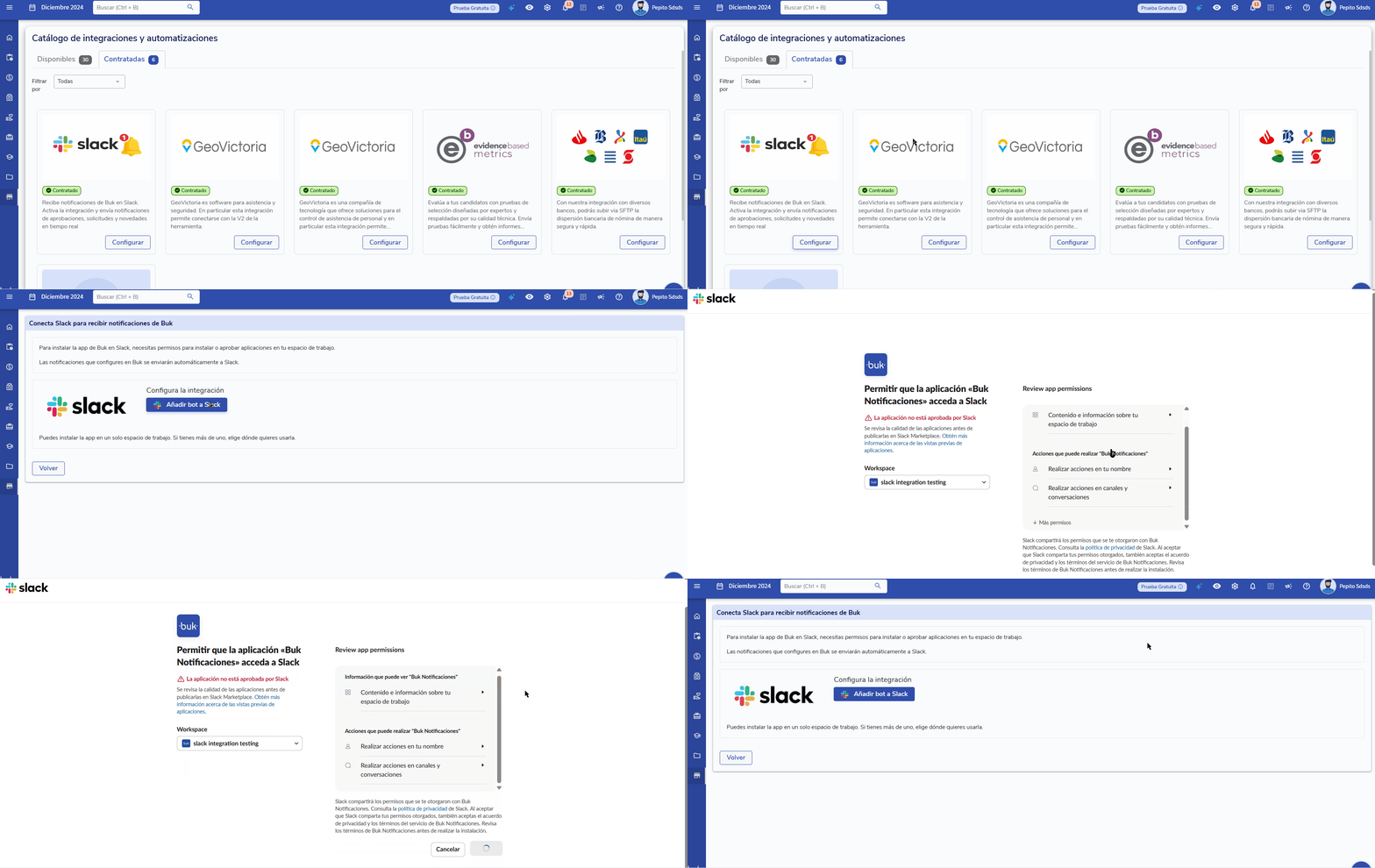
Para habilitar el canal de Slack, sigue estos pasos (Ilustrados en la figura superior):
- En el menú lateral, selecciona Marketplace. Si tienes Plataforma Pro, también puedes acceder desde Central de Notificaciones > Integraciones e ir a la integración con Slack.
- Haz click en Integraciones.
- En la vista de Disponibles verás la tarjeta de Slack, haz click en Configurar.
- Nota: Solo se puede vincular un Workspace de Slack por cada entorno de Buk.
- Se abrirá la vista de configuración de Slack. Haz clic en Añadir bot a Slack
- Se abrirá la pantalla de autorización de Slack. Revisa los permisos solicitados por la aplicación "Buk Notificaciones" y haz clic en Permitir (Allow)
- Una vez completado, serás redirigido a Buk con un mensaje de éxito. En este punto, el sistema iniciará automáticamente el mapeo de los IDs de tus colaboradores.
- Para ver si la integración funciona correctamente, puedes hacer clic en “Enviar notificación de prueba”, esta debería llegar directamente a tus notificaciones en Slack. Este mensaje de prueba verifica la conexión y no habilita el envío de notificaciones de la plataforma en Plataforma Esencial.
¿Quiénes pueden interactuar con Buk desde Slack?
Una vez instalada la aplicación, abre un chat directo con Buk en Slack y escribe tu consulta. El acceso depende del perfil de tu usuario y de si tu empresa tiene contratado el Agente del Colaborador:
| ¿Tu empresa tiene el Agente del Colaborador? | ¿Quiénes pueden usar Buk AI en el canal? |
|---|---|
| Sí | Usuarios con perfil específico, colaboradores con perfil normal y líderes. |
| No | Solo los usuarios con perfil específico. Los colaboradores con perfil normal y los líderes sin perfil específico no tienen acceso a la conversación. |
Estas condiciones aplican tanto en Plataforma Esencial como en Plataforma Pro. Tener Pro no habilita por sí solo la conversación para colaboradores con perfil normal o líderes sin perfil específico: para ellos se requiere el Agente del Colaborador contratado. La información y las acciones disponibles dependen de los permisos de cada usuario.
Para conversar con Buk no necesitas activar el envío de notificaciones en la Central de Notificaciones. Por ejemplo, un usuario con perfil específico puede consultar las tareas pendientes de su equipo según sus permisos; con el Agente del Colaborador contratado, un colaborador puede preguntar por su saldo de vacaciones.
¿Qué puedes hacer con cada producto?
- Plataforma Esencial: puedes configurar el canal y los usuarios con perfil específico pueden conversar con Buk AI, aunque tu empresa no tenga Buk Studio ni el Agente del Colaborador.
- Agente del Colaborador: amplía el acceso a la conversación con Buk AI en el canal a los colaboradores con perfil normal y a los líderes, además de los usuarios con perfil específico.
- Buk Studio: permite configurar los canales y enviar notificaciones desde sus flujos agénticos, incluso sin Plataforma Pro. Por ejemplo, un reporte semanal de tareas pendientes a los supervisores. Esto no incluye los flujos manuales.
- Plataforma Pro: permite configurar, además, el envío de las notificaciones de la plataforma por el canal desde la Central de Notificaciones.
Estas capacidades se combinan según los productos que tenga tu empresa.
¿Cómo habilitar el envío de notificaciones? (Solo Plataforma Pro)
Esta sección aplica únicamente a clientes con Plataforma Pro y usuarios con permisos para administrar la Central de Notificaciones. La configuración de las notificaciones desde esta Central requiere Plataforma Pro. Los avisos de flujos agénticos de Buk Studio se gestionan desde Buk Studio y pueden enviarse por Slack sin requerir Pro.
Tras instalar la app en el Marketplace, Dirígete a la Central de Notificaciones (Administración > Central de Notificaciones).
Acá podrás ver una nueva columna de Slack donde podrás elegir qué notificaciones específicas deseas enviar por este medio.
Consideraciones importantes
- Mapeo de Usuarios: Para que un colaborador reciba mensajes, su correo registrado en Slack debe coincidir con su email de ficha (colaborador) en Buk. Si no existe ficha, el sistema utilizará el correo de usuario como respaldo.
-
Envío de Documentos y Adjuntos (Plataforma Pro): El canal de Slack permite la entrega de notificaciones que contienen archivos, tales como liquidaciones de sueldo, contratos o certificados. El colaborador recibirá un enlace seguro dentro del mensaje que, al ser pulsado, le permitirá visualizar el documento directamente en Buk tras una autenticación rápida. Esto garantiza que la información sensible permanezca protegida mientras facilita el acceso inmediato desde el chat. Ver figura debajo.
- Mensajes de Bienvenida: Al completar la instalación, el bot enviará un mensaje automático a los usuarios dándoles la bienvenida y explicando brevemente su función.
Desinstalación: Si decides desactivar la integración, recuerda hacerlo siempre desde el Marketplace en Buk para asegurar que los tokens y credenciales se eliminen correctamente de ambos sistemas.
💡 ¿Aún tienes dudas?
Si este artículo no responde completamente tu consulta o necesitas apoyo en un caso particular, nuestro equipo está disponible a través de los canales de atención:
| País | Correo Electrónico | Teléfono |
|---|---|---|
| Chile | sac@buk.cl | +56 2 2582 3370 |
| Colombia | sac@buk.co | +57 601 511 0470 |
| México | sac@buk.mx | +52 55 4160 9821 |
| Perú | sac@buk.pe | +51 01 701 8179 |
| Brasil | sac@buk.com.br | No Aplica |